
Você configura uma vez no Kesef, em Mais › Integrações › Apple Pay: instala o atalho do Kesef, dá permissão e ativa a automação. No iOS 17 a 26, em vez de ativar, você cria a automação e adiciona o atalho. Daí em diante, cada pagamento com Apple Pay numa loja entra sozinho no Kesef. Faz parte do Kesef Pro.
Você paga aproximando o iPhone e o gasto entra sozinho no Kesef, com o valor e o estabelecimento, sem abrir o app. Para isso, é preciso deixar pronta, uma vez só, uma automação da Carteira no app Atalhos: a Apple não permite que nenhum app configure isso por conta própria, por segurança. O Kesef guia você passo a passo, e estes são os mesmos passos que você vai ver no app.
Os 3 passos (iOS 27)
Você precisa de um iPhone com iOS 17 ou superior (compatível com iOS 27), do Apple Pay configurado na Carteira e do Kesef Pro. No Kesef, vá em Mais › Integrações › Apple Pay: o guia detecta a sua versão do iOS e mostra os passos certos. No iOS 27 são três, e cada um tem o seu botão no app ("Instalar atalho", "Executar uma vez" e "Abrir no Atalhos").
Instale o atalho
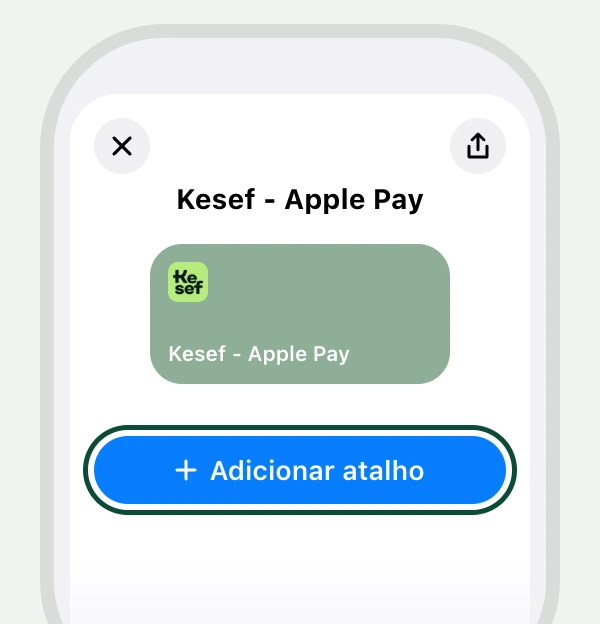
Toque no botão e depois em "Adicionar atalho". Se você já tinha, escolha "Substituir".
É assim que aparece no Atalhos Dê permissão
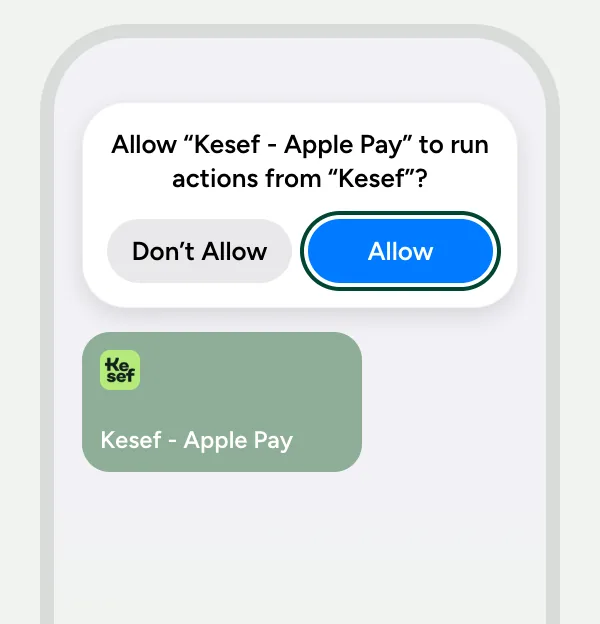
Toque no botão: o atalho roda uma vez e o Atalhos pergunta se pode usar o Kesef. Toque em "Permitir" (pode aparecer em inglês: "Allow"). É só um teste, nada é registrado.
É assim que aparece no Atalhos Ative a automação
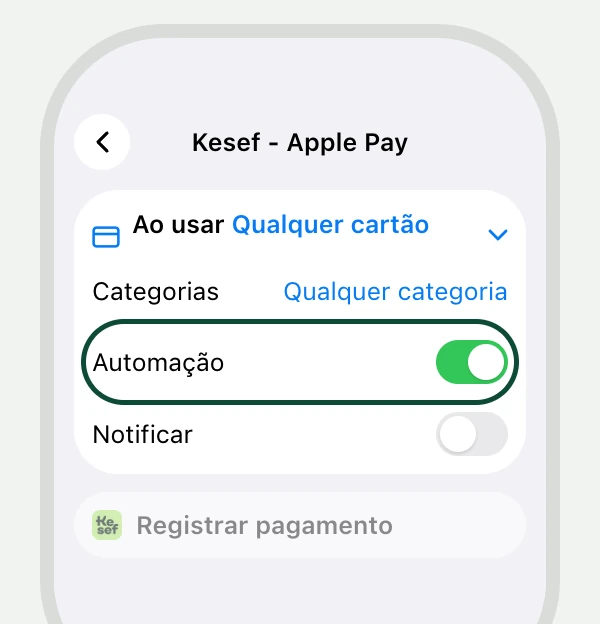
Toque no botão para abrir o atalho (se aparecer "Editar" no topo, toque nele). Toque na seta ao lado de "Qualquer cartão", ative "Automação" e volte com a seta de voltar.
É assim que aparece no Atalhos
Tudo pronto! Toda vez que você pagar com Apple Pay em uma loja, o gasto é registrado sozinho e chega uma notificação. Se o seu banco demorar para confirmar o pagamento, avisamos para você completar o valor.
Na primeira vez que você pagar, deixe o iPhone desbloqueado: se o Atalhos pedir permissão, toque em "Permitir sempre". Depois funciona sozinho, mesmo bloqueado.
No iOS 17 a iOS 26: um passo a mais
Antes do iOS 27, a automação é criada à mão no Atalhos. Os dois primeiros passos são os mesmos: você instala o atalho e dá permissão. Depois, em vez de ativar a automação, você a cria e diz qual atalho ela deve rodar:
Crie a automação
Toque no botão e escolha "Carteira". Deixe marcados os cartões que você usa, escolha "Executar imediatamente", deixe "Notificar ao executar" desativado e toque em "Avançar". Falta mais um passo: dizer qual atalho ela deve rodar.
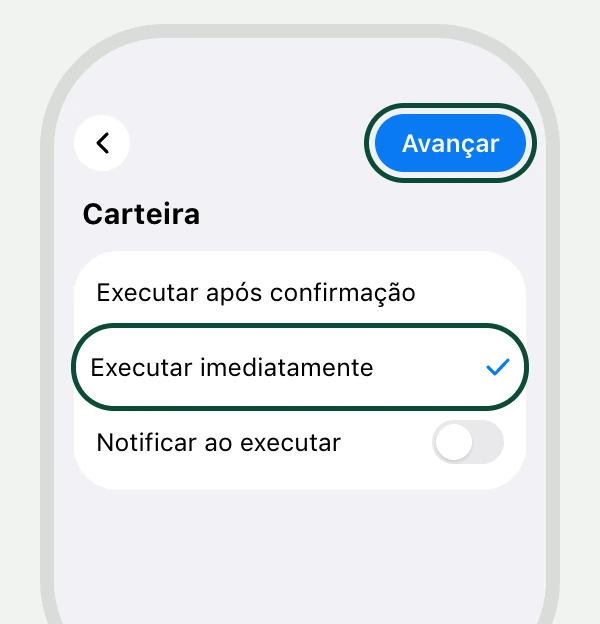
É assim que aparece no Atalhos Adicione o atalho do Kesef
Depois de "Avançar", o Atalhos pergunta o que fazer em cada pagamento. Não toque em "Nova automação em branco": role até "Meus atalhos" e toque em "Kesef - Apple Pay". Pronto.
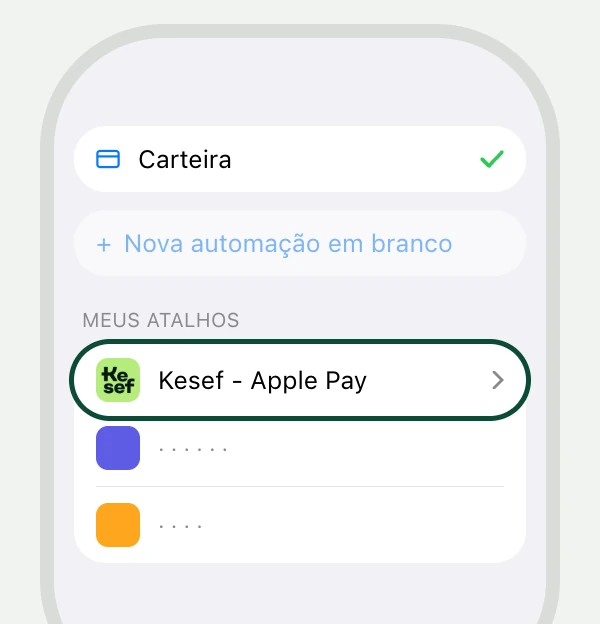
É assim que aparece no Atalhos
O que cobre e o que não cobre
A automação cobre os pagamentos que você faz aproximando o iPhone numa loja. Para o resto (dinheiro, transferências como o Pix, compras online ou com o cartão físico), o Kesef tem jeitos rápidos de registrar:
- Falando: você dita tudo o que gastou no dia de uma vez e o Kesef separa cada gasto com a sua categoria.
- Com dois toques nas costas do iPhone, o botão de Ação ou a Siri: o Kesef pergunta o gasto e ele fica registrado sem abrir o app.
- À mão, em segundos: você digita o valor e a categoria, e a moeda e a forma de pagamento já vêm preenchidas.
Qualquer cartão da Carteira, de qualquer banco, em qualquer país.
Se o seu banco não informa o valor
Alguns bancos não passam o valor para a Carteira. Nesse caso o pagamento não se perde: fica pendente, com o estabelecimento e a data, e você completa com um toque. Se o seu banco demora para confirmar, o Kesef avisa mesmo assim para você terminar.
É grátis?
Faz parte do Kesef Pro, que custa US$ 5 por mês ou US$ 35 por ano, com 14 dias de teste grátis no plano anual, ou US$ 100 num pagamento único, vitalício. O resto do Kesef é grátis e sem limite: registrar gastos à mão, grupos, recorrentes e mais de 150 moedas.
Perguntas frequentes
Funciona no iOS 27?
Sim. Funciona em iPhone com iOS 17 ou superior e é compatível com o iOS 27. O que muda é a configuração: no iOS 27 são 3 passos e no iOS 17 a 26 são 4. O guia do Kesef mostra os do seu iPhone.
Preciso abrir o Kesef toda vez?
Não. Depois de configurada, a automação roda sozinha: você paga com Apple Pay e o gasto entra no Kesef com uma notificação, sem abrir o app.
O Kesef vê o meu cartão?
Não. O Kesef só fica sabendo do valor e do estabelecimento de cada pagamento. Ele não vê o número do cartão nem consegue pagar com ele.
Funciona no Android?
Não: o Apple Pay é do iPhone. No Android, se você está num dos sete países do Mercado Pago, pode conectar a sua conta para que os seus pagamentos entrem sozinhos, e sempre dá para registrar gastos falando ou à mão.