

Se configura una vez desde Kesef, en Más › Integraciones › Apple Pay: instalás el atajo de Kesef, le das permiso y activás la automatización. En iOS 17 a 26, en vez de activarla, la creás y le sumás el atajo. Desde ahí, cada pago con Apple Pay en un local entra solo a Kesef. Es parte de Kesef Pro.
Pagás apoyando el iPhone y el gasto entra solo a Kesef, con el importe y el comercio, sin que abras la app. Para eso hay que dejar armada, una sola vez, una automatización de Wallet en la app Atajos: Apple no permite que ninguna app configure esto por su cuenta, por seguridad. Kesef te guía paso a paso, y estos son los mismos pasos que vas a ver en la app.
Los 3 pasos (iOS 27)
Necesitás un iPhone con iOS 17 o superior (compatible con iOS 27), Apple Pay configurado en Wallet y Kesef Pro. En Kesef, entrá a Más › Integraciones › Apple Pay: la guía detecta tu versión de iOS y te muestra los pasos que corresponden. En iOS 27 son tres, y cada uno tiene su botón en la app ("Instalar atajo", "Ejecutar una vez" y "Abrir en Atajos").
Instalá el atajo
Tocá el botón y después "Agregar atajo". Si ya lo tenías, elegí "Reemplazar".
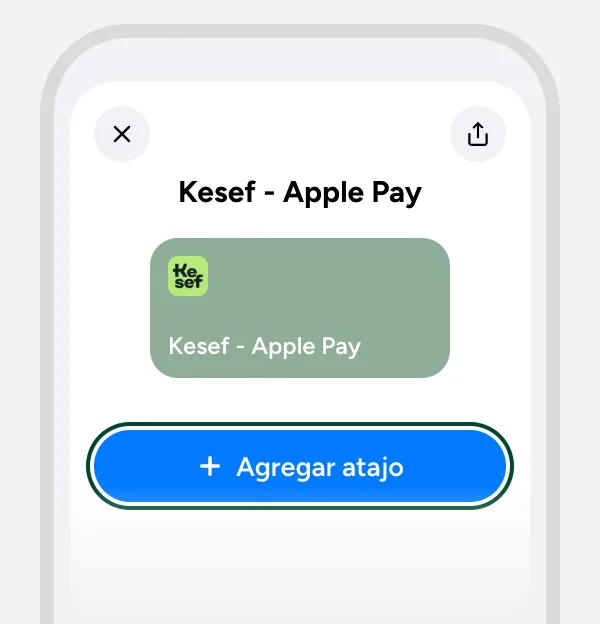
Así se ve en Atajos Dale permiso
Tocá el botón: el atajo corre una vez y Atajos te pregunta si puede usar Kesef. Tocá "Permitir" (puede aparecer en inglés: "Allow"). Es una prueba, no se anota nada.
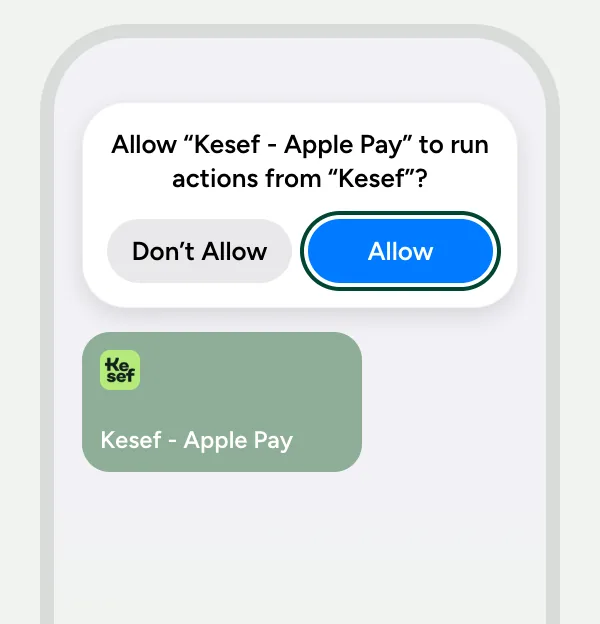
Así se ve en Atajos Activá la automatización
Tocá el botón para abrir el atajo (si ves "Editar" arriba, tocalo). Tocá la flecha junto a "Cualquier tarjeta", prendé "Automatización" y volvé con la flecha de atrás.
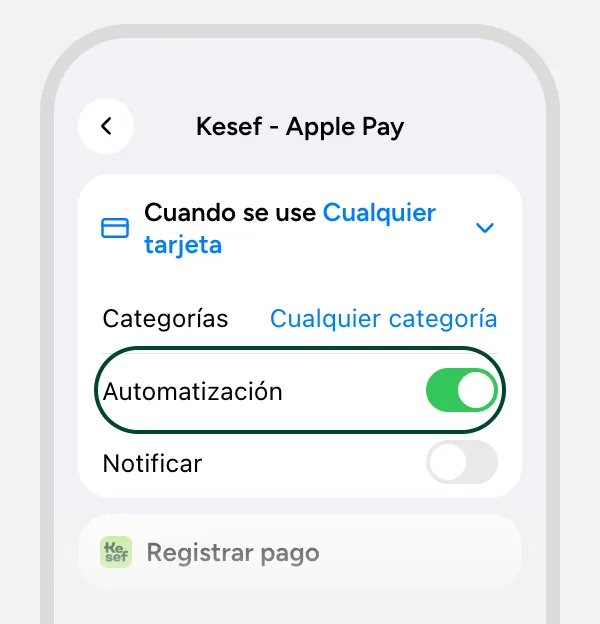
Así se ve en Atajos
¡Listo! Cada vez que pagues con Apple Pay en un local, el gasto se anota solo y te llega una notificación. Si tu banco tarda en confirmar el pago, te avisamos para que completes el monto.
La primera vez que pagues, tené el iPhone desbloqueado: si Atajos te pide permiso, tocá "Permitir siempre". Después anda solo, aunque esté bloqueado.
En iOS 17 a iOS 26: un paso más
Antes de iOS 27, la automatización se crea a mano en Atajos. Los dos primeros pasos son los mismos: instalás el atajo y le das permiso. Después, en vez de activarla, la creás y le decís qué atajo correr:
Creá la automatización
Tocá el botón y elegí "Wallet". Dejá marcadas las tarjetas que uses, elegí "Ejecutar de inmediato", dejá apagado "Notificar al ejecutar" y tocá "Siguiente". Falta un paso más: decirle qué atajo correr.
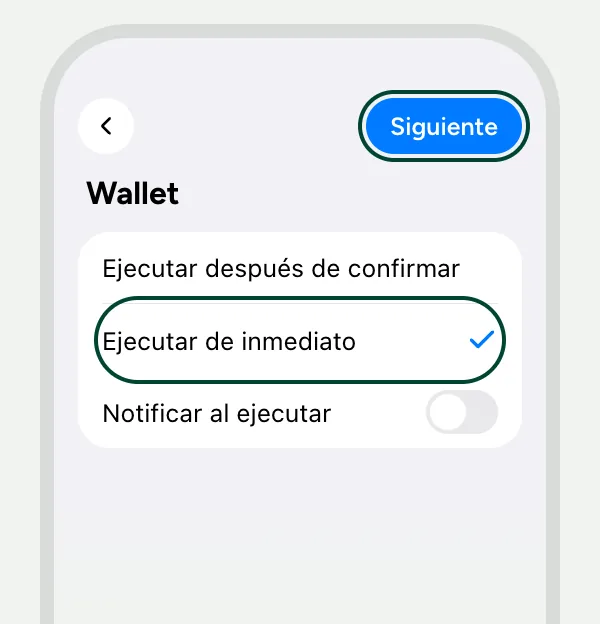
Así se ve en Atajos Sumale el atajo de Kesef
Después de "Siguiente", Atajos te pregunta qué hacer en cada pago. No toques "Nueva automatización en blanco": bajá hasta "Mis atajos" y tocá "Kesef - Apple Pay". Con eso ya queda.
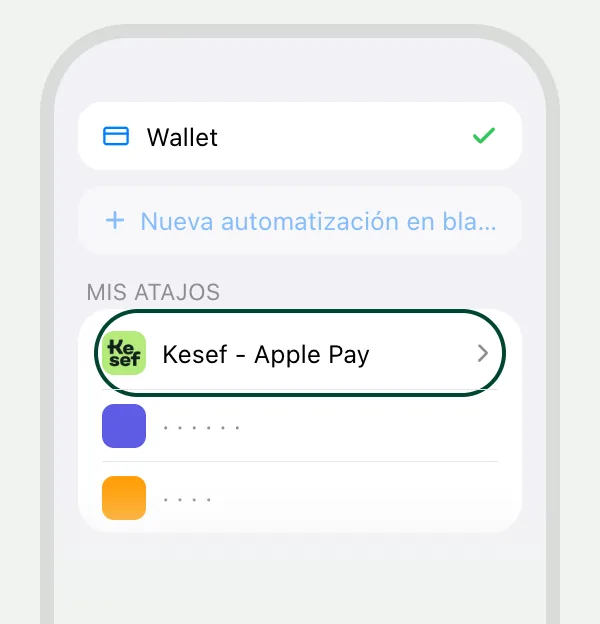
Así se ve en Atajos
Qué cubre y qué no
La automatización cubre los pagos que hacés apoyando el iPhone en un local. Para el resto (efectivo, transferencias, compras online o con la tarjeta física), Kesef tiene formas rápidas de cargar:
- Hablando: dictás todo lo del día de una vez y Kesef separa cada gasto con su categoría.
- Con dos toques atrás del iPhone, el botón de acción o Siri: Kesef te pregunta el gasto y queda anotado sin abrir la app.
- A mano, en segundos: escribís el monto y la categoría, la moneda y el método de pago quedan puestos.
Cualquier tarjeta de Wallet, de cualquier banco, en cualquier país.
Si tu banco no informa el monto
Algunos bancos no le pasan el importe a Wallet. En ese caso el pago no se pierde: queda pendiente, con el comercio y la fecha, y lo completás con un toque. Si tu banco tarda en confirmar, Kesef igual te avisa para que lo termines.
¿Es gratis?
Es parte de Kesef Pro, que sale 5 USD por mes o 35 USD por año, con 14 días de prueba gratis en el plan anual, o 100 USD en un solo pago, de por vida. El resto de Kesef es gratis y sin tope: cargar gastos a mano, grupos, recurrentes y más de 150 monedas.
Preguntas frecuentes
¿Funciona con iOS 27?
Sí. Funciona en iPhone con iOS 17 o superior y es compatible con iOS 27. Lo que cambia es la configuración: en iOS 27 son 3 pasos y en iOS 17 a 26 son 4. La guía de Kesef te muestra los de tu iPhone.
¿Hay que abrir Kesef cada vez?
No. Una vez configurada, la automatización corre sola: pagás con Apple Pay y el gasto entra a Kesef con una notificación, sin abrir la app.
¿Kesef ve mi tarjeta?
No. Kesef solo se entera del importe y del comercio de cada pago. No ve el número de la tarjeta ni puede pagar con ella.
¿Funciona en Android?
No: Apple Pay es de iPhone. En Android, si estás en uno de los siete países de Mercado Pago, podés conectar tu cuenta para que tus pagos entren solos, y siempre podés cargar gastos hablando o a mano.